Atlas Pro IPTV, c'est bien plus qu'un simple service. C'est une porte d'entrée vers un univers quasi infini de chaînes télé et de contenus à la demande, le tout accessible via votre connexion internet. On parle ici d'une véritable alternative à la télévision traditionnelle, qui promet de rassembler des milliers de programmes du monde entier sur tous vos appareils.
Décryptage du phénomène Atlas Pro IPTV
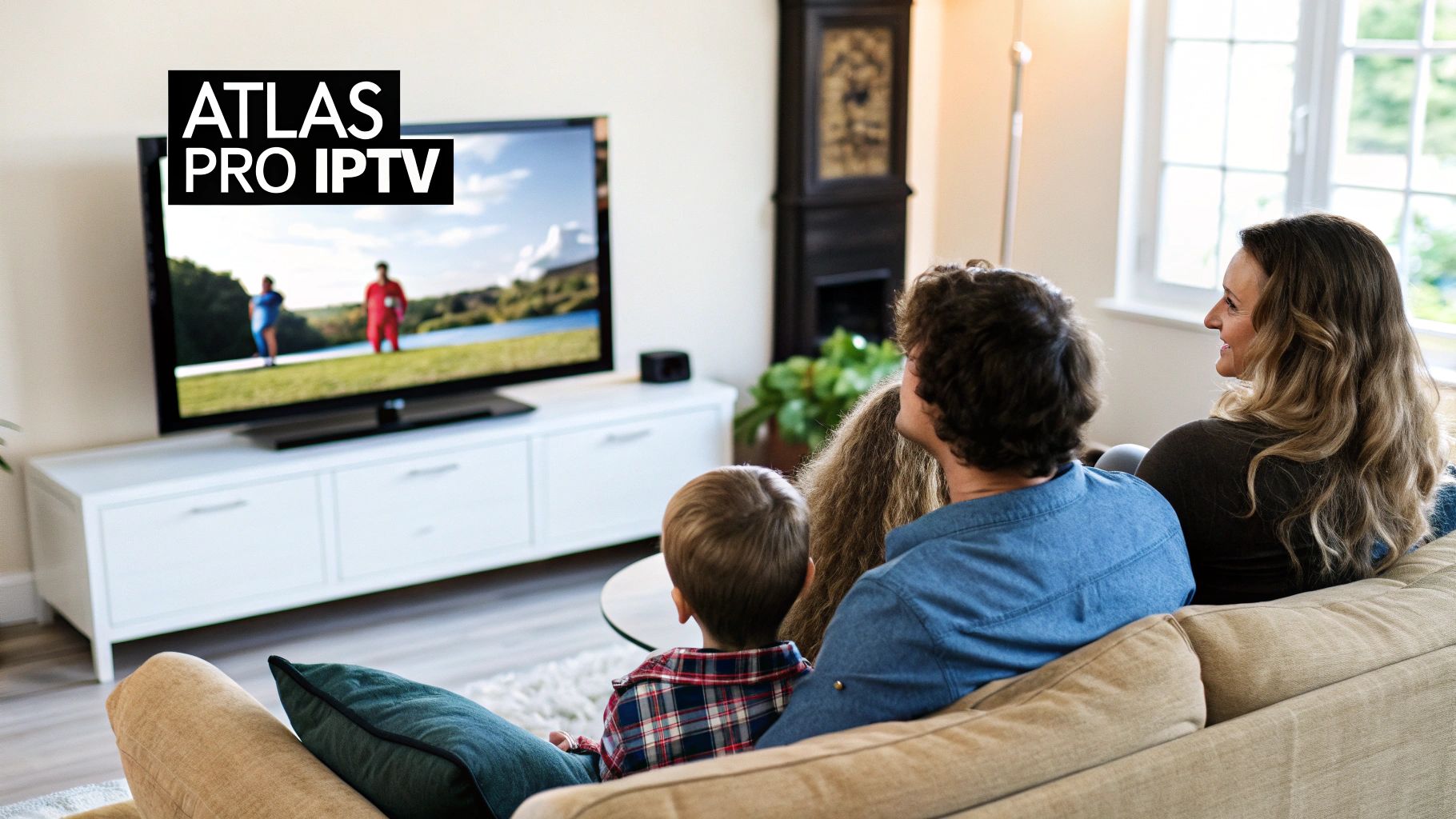
L'engouement pour des services comme Atlas Pro IPTV n'est pas un hasard. Il répond à un besoin très simple : tout centraliser. Fini de jongler entre une multitude d'abonnements pour suivre vos séries, les derniers blockbusters et les grands événements sportifs. L'IPTV, c'est une formule tout-en-un.
Cette simplicité est une réponse directe à une frustration bien réelle des consommateurs. Le paysage médiatique français est complètement éclaté. Pour avoir un accès complet, une famille doit souvent cumuler les abonnements à Netflix, Canal+, BeIN Sports, et j'en passe. La facture mensuelle peut vite grimper au-delà des 50 euros. Face à cela, beaucoup se tournent vers des solutions plus économiques et centralisées. Si vous voulez creuser le sujet, des analyses détaillées, comme celles sur les tendances de l'IPTV en France sur clubic.com, expliquent bien cette dynamique.
Les indispensables pour une expérience sans accroc
Avant de plonger tête la première, il y a quelques points essentiels à vérifier pour que tout se passe bien. L'IPTV, par nature, repose entièrement sur votre connexion internet. C'est la base de tout.
Mon conseil d'habitué : Une connexion internet stable et rapide est la clé. Vraiment. Pour du streaming en haute définition (HD) sans que l'image ne se fige toutes les deux minutes, visez un débit d'au moins 25-30 Mbps. Si vous êtes un adepte de la 4K, il vous faudra plus, autour de 50 Mbps pour être tranquille.
Voici les trois piliers pour une installation réussie :
- Une connexion internet qui tient la route : Si vous le pouvez, privilégiez toujours une connexion par câble Ethernet. C'est bien plus stable et rapide que le Wi-Fi, ce qui limite énormément les risques de coupures.
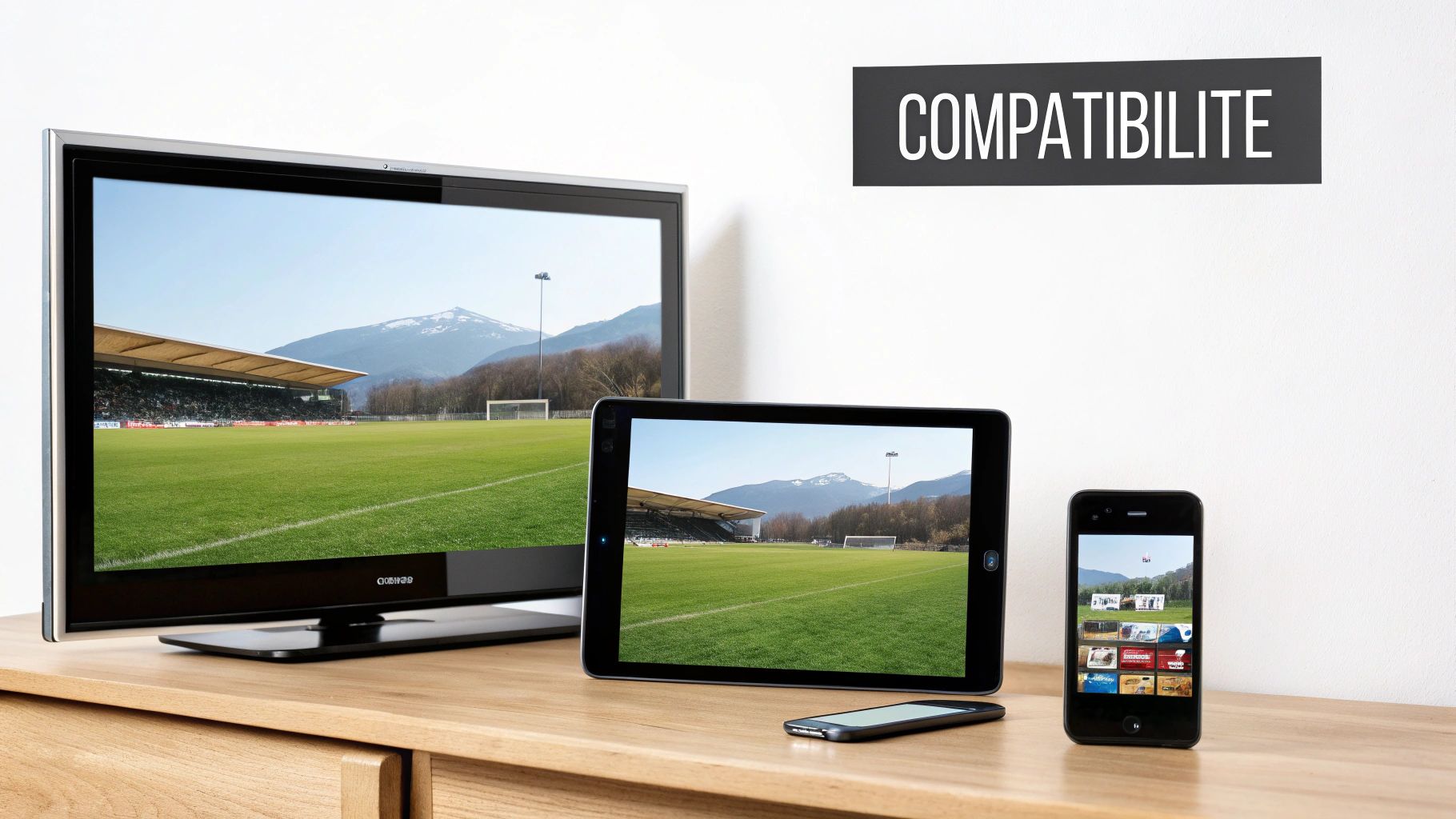
- Un appareil compatible : La bonne nouvelle, c'est qu'Atlas Pro IPTV est très flexible. Que vous ayez une Smart TV (comme une Samsung ou une LG), un boîtier Android, un Firestick d'Amazon, un smartphone (iOS ou Android) ou un ordinateur, il y a une solution pour vous.
- Une application IPTV : Le service lui-même ne vient pas toujours avec sa propre application. Il faut souvent passer par une application tierce qui va lire votre liste de chaînes. Des noms comme IPTV Smarters Pro, TiviMate ou encore IBO Player sont des références dans le domaine.
En gardant ces fondamentaux en tête, vous mettez toutes les chances de votre côté pour une configuration fluide et pour éviter les galères classiques.
Installer Atlas Pro IPTV sur votre Smart TV
Franchement, pour profiter à fond d'Atlas Pro IPTV, rien ne vaut une installation directe sur votre Smart TV. C'est la solution la plus propre pour avoir tous vos contenus sur grand écran, sans boîtier externe qui traîne. Que vous ayez une Samsung avec son système Tizen OS ou une LG sous WebOS, la démarche est assez semblable. Tout passe par une application tierce qui va lire votre playlist.
L'avantage, c'est que tout se pilote avec une seule télécommande. C'est bien plus intégré. Par contre, il faut être réaliste : les catalogues d'applications des Smart TV sont beaucoup plus verrouillés que ceux d'Android. Vous ne trouverez donc pas une application officielle « Atlas Pro ». La méthode consiste à passer par des lecteurs IPTV bien connus, comme IBO Player ou Smart IPTV, qui font très bien le travail.
Quelle application choisir sur votre Smart TV ?
La première chose à faire est de fouiller dans le store de votre téléviseur (Samsung Apps ou LG Content Store) pour y dénicher un bon lecteur IPTV. Avec l'expérience, je peux vous dire que certaines applications sont bien plus stables et simples à configurer avec Atlas Pro IPTV que d'autres.
Voici mes recommandations :
- IBO Player : C'est un peu la star du moment. Très populaire, on le conseille souvent pour sa fluidité et son interface moderne. L'application devient payante après une courte période d'essai, mais vu la performance, c'est un petit investissement qui en vaut la peine.
- Smart IPTV (SIPTV) : Un grand classique, une valeur sûre qui a fait ses preuves depuis des années. Le modèle est similaire : payant via une activation unique liée à l'adresse MAC de votre TV. L'interface a un peu vieilli, c'est vrai, mais elle reste terriblement efficace.
- SET IPTV : Une très bonne alternative qui monte en puissance. Elle fonctionne sur le même principe d'activation par adresse MAC.
Une fois que vous avez installé l'application de votre choix, lancez-la. Un écran va s'afficher avec des informations capitales : l'adresse MAC de l'application et parfois une clé (Device Key). Gardez ces informations bien au chaud, elles sont indispensables pour la suite.
Mon conseil d'ami : Prenez une photo de l'écran avec votre smartphone. Ça vous évitera les fautes de frappe en recopiant l'adresse MAC. Une seule erreur, un chiffre ou une lettre inversée, et rien ne fonctionnera.
Activer votre playlist m3u
Bon, vous avez l'application installée et l'adresse MAC sous la main ? C'est maintenant que la magie opère, mais pas sur votre TV. Il va falloir lier votre abonnement Atlas Pro IPTV à votre application. Pour ça, il vous faut le lien de votre playlist, ce fameux lien m3u que votre fournisseur vous a communiqué lors de votre souscription.
Voilà comment ça se passe, en quelques mots :
- Sur votre ordinateur ou votre téléphone, ouvrez un navigateur internet.
- Allez sur le site web d'activation de l'application que vous avez choisie (le portail de IBO Player, de Smart IPTV, etc.).
- Vous y trouverez un champ pour entrer l'adresse MAC de votre télé.
- Juste à côté ou en dessous, il y aura un champ "URL" ou "Playlist". C'est là que vous devez coller votre lien m3u Atlas Pro IPTV.
- Cliquez pour valider ou envoyer.
Attendez quelques secondes, puis redémarrez l'application sur votre Smart TV. Normalement, si tout s'est bien passé, la liste des chaînes et des VOD devrait se charger. Pour avoir une vue d'ensemble des différentes possibilités, n'hésitez pas à jeter un œil à notre guide complet qui vous explique en détail comment installer l'IPTV sur tout un tas d'appareils. Ça vous donnera plus de contexte et d'autres astuces.
Bien sûr, parfois, ça coince. Si les chaînes n'apparaissent pas, le premier réflexe est de vérifier que vous n'avez fait aucune erreur en saisissant le lien m3u ou l'adresse MAC. Un espace en trop à la fin du lien est une erreur classique ! Vérifiez bien que tout est parfaitement identique.
Configurer Atlas Pro IPTV sur Android et Firestick
Si vous avez un boîtier Android ou un Amazon Firestick, vous avez entre les mains l'outil parfait pour Atlas Pro IPTV. C'est vraiment le terrain de jeu idéal. Leur grande force, c'est leur flexibilité. Contrairement aux Smart TV dont les magasins d'applications sont souvent très bridés, l'écosystème Android vous offre une liberté quasi totale pour installer ce que vous voulez.
L'installation est un jeu d'enfant, mais surtout, elle vous ouvre les portes d'applications beaucoup plus complètes et personnalisables. Oubliez les lecteurs basiques. Des applications comme IPTV Smarters Pro ou TiviMate ne se contentent pas de diffuser votre flux ; elles transforment radicalement votre expérience. Pensez à des guides TV (EPG) clairs et esthétiques, la possibilité d'enregistrer vos programmes, ou encore une gestion fine de vos chaînes favorites.
Quelle application IPTV choisir sur Android et Firestick
Le choix de l'application est déterminant pour votre confort d'utilisation. Pour vous aider à y voir plus clair, voici une comparaison des applications les plus populaires pour configurer Atlas Pro IPTV sur Android et Firestick. Chacune a ses forces, et ce tableau vous aidera à trouver celle qui correspond le mieux à vos habitudes.
| Application | Facilité d'utilisation | Fonctionnalités Clés | Idéal Pour |
|---|---|---|---|
| IPTV Smarters Pro | Très élevée | Interface claire, EPG, VOD, multi-profils, contrôle parental. | Les débutants et ceux qui cherchent une solution simple et efficace. |
| TiviMate | Modérée | Interface moderne (style box TV), EPG ultra-personnalisable, enregistrement, recherche avancée. | Les utilisateurs exigeants qui veulent une expérience premium et personnalisée. |
| GSE Smart IPTV | Modérée | Support de nombreux formats, lecteur intégré puissant, thèmes personnalisables. | Ceux qui ont besoin d'une grande compatibilité avec différents types de flux. |
| VLC Media Player | Élevée (pour la lecture) | Lecture de flux réseau simple, très stable, excellente gestion des codecs. | Une solution de secours fiable ou pour tester rapidement un flux sans fioritures. |
En fin de compte, IPTV Smarters Pro reste un excellent point de départ pour sa simplicité, tandis que TiviMate s'adresse à ceux qui veulent pousser la personnalisation à son maximum. N'hésitez pas à en tester plusieurs pour trouver votre préférée.
Démarrer sur un boîtier Android classique
Pour un boîtier Android TV standard, le chemin le plus direct passe par le Google Play Store. C'est la méthode la plus simple. Lancez le Play Store, puis cherchez une application de lecture IPTV. IPTV Smarters Pro est un excellent choix pour commencer : c'est gratuit, facile à utiliser et ça fait très bien le travail.
Une fois l'application installée, ouvrez-la. On vous demandera vos identifiants de connexion. Avec Atlas Pro IPTV, vous avez généralement deux manières de procéder :
- Le lien M3U : C'est une simple adresse web (URL) que vous n'avez qu'à copier et coller dans l'application. C'est la méthode la plus universelle.
- Les codes Xtream : Ici, on vous demandera un nom d'utilisateur, un mot de passe et l'URL du serveur. C'est souvent plus simple et rapide à saisir, avec moins de risques de faire une faute de frappe.
Honnêtement, le choix entre ces deux méthodes ne change absolument rien à la qualité de l'image. Prenez simplement celle que votre fournisseur vous a donnée et qui vous semble la plus pratique.
Installer une application sur un Firestick (Sideloading)
L'Amazon Firestick, même s'il est basé sur Android, a une petite particularité : il n'a pas accès au Google Play Store. Il faut donc utiliser une méthode appelée « sideloading » pour installer des applications comme IPTV Smarters. Le mot peut faire un peu peur, mais promis, c'est très facile.
La première chose à faire est d'installer l'application Downloader, qui est disponible gratuitement sur l'Appstore d'Amazon. Une fois installée, lancez-la. Vous verrez une barre d'adresse. C'est là que vous devrez taper l'URL de téléchargement direct du fichier d'installation (.apk) de votre application IPTV. Une petite recherche sur internet, du type « IPTV Smarters Pro apk », vous donnera rapidement le lien à utiliser. Entrez-le dans Downloader, et l'application s'occupera de tout.
Comment optimiser votre expérience ?
Avoir accès aux chaînes, c'est bien. Les regarder sans la moindre coupure, c'est mieux. Voici quelques astuces de pro pour peaufiner votre installation et profiter d'une fluidité parfaite :
- Le choix du lecteur vidéo : La plupart des applications vous laissent choisir entre leur lecteur intégré ou un lecteur externe comme VLC. Si vous notez des saccades ou des freezes, essayez de basculer sur VLC. Il est souvent plus costaud pour décoder certains flux un peu capricieux.
- La gestion du cache (buffer) : Plongez dans les paramètres de votre application. Vous y trouverez parfois une option pour augmenter la taille du buffer. C'est une excellente technique pour limiter les coupures si votre connexion internet a tendance à fluctuer.
- La configuration de l'EPG : Le guide des programmes est essentiel. Vérifiez bien que l'URL de votre EPG est correctement renseignée pour afficher les informations des programmes en cours et à venir. Ça change la vie !
Pour que tout fonctionne à merveille, que ce soit en Wi-Fi ou avec un câble Ethernet, la qualité de votre réseau est cruciale. Si vous vous demandez quelle est la meilleure option pour vous, notre article sur le choix entre IPTV en Wi-Fi ou Ethernet vous donnera toutes les clés pour faire le bon choix et stabiliser votre connexion.
Le marché français de l'IPTV est riche et varié. Les abonnements comme Atlas Pro IPTV, dont les prix peuvent varier de 10 € à plus de 60 € par mois, donnent accès à des catalogues impressionnants. On parle parfois de plus de 20 000 chaînes internationales et 100 000 films et séries en VOD.
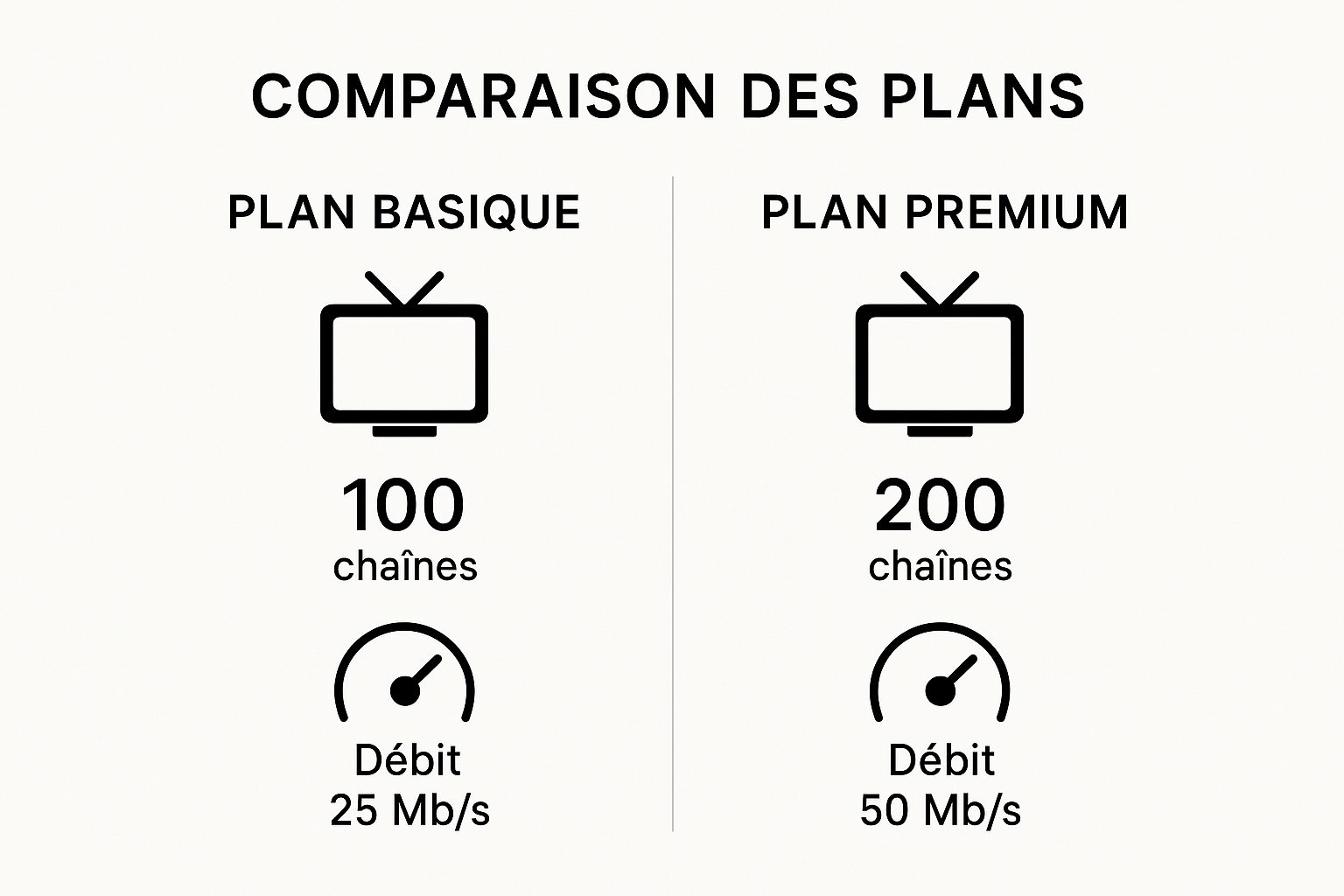
Ce graphique montre bien la différence de débit nécessaire entre un forfait IPTV de base et une offre premium. On voit clairement que pour profiter d'un catalogue plus riche sans ralentissements, il faut une connexion internet au moins deux fois plus rapide. C'est un point essentiel à ne pas négliger pour une expérience sans accroc.
Utiliser Atlas Pro IPTV sur PC et Mac
Votre ordinateur, que ce soit un PC sous Windows ou un Mac, est un outil incroyablement polyvalent pour profiter d'Atlas Pro IPTV. La souplesse est totale. Vous pouvez garder un œil sur vos programmes dans une petite fenêtre tout en travaillant, ou bien brancher votre machine sur un grand écran pour une ambiance cinéma à la maison. C'est une solution vraiment pratique qui ne demande aucune installation compliquée.
Concrètement, deux grandes options s'offrent à vous. La première, c'est d'utiliser un lecteur multimédia que tout le monde connaît, gratuit et universel. La seconde consiste à passer par des applications pensées spécifiquement pour l'IPTV, qui proposent une interface bien plus agréable et des fonctionnalités avancées comme le guide des programmes (EPG).
La méthode universelle avec VLC Media Player
VLC, c'est un peu le couteau suisse de la vidéo. Gratuit, open-source, et compatible avec Windows, macOS et Linux, il sait lire pratiquement n'importe quoi, y compris votre flux Atlas Pro IPTV. C'est sans conteste la solution la plus rapide pour mettre votre abonnement à l'épreuve.
Pour lancer votre playlist dans VLC, c'est très simple :
- Ouvrez VLC Media Player.
- Rendez-vous dans le menu "Média" (sur Windows) ou "Fichier" (sur Mac).
- Choisissez l'option "Ouvrir un flux réseau…".
- Dans la fenêtre qui s'ouvre, collez simplement votre lien d'abonnement m3u.
- Validez en cliquant sur "Lire".
Après quelques secondes, la première chaîne de votre liste devrait démarrer. Pour zapper, il suffit d'afficher la liste de lecture de VLC. Vous la trouverez dans le menu "Vue" > "Liste de lecture", ou plus rapidement avec le raccourci Ctrl+L (sur Windows) ou Cmd+L (sur Mac).
Mon conseil d'expert : VLC est génial pour sa simplicité et sa fiabilité. C'est l'outil parfait pour un dépannage rapide ou un visionnage ponctuel. Par contre, il faut être honnête, il a ses limites. Son interface n'est pas du tout pensée pour naviguer facilement dans des milliers de chaînes, et l'intégration du guide TV (EPG) est loin d'être optimale. Pour un usage quotidien, une application dédiée est bien plus confortable.
Les applications dédiées pour une expérience complète
Si vous êtes à la recherche d'une interface digne d'un décodeur TV moderne, avec un guide des programmes clair, la gestion de vos favoris et une navigation fluide, alors il vous faut une application spécialisée. Elles vont transformer votre ordinateur en un véritable centre de divertissement.
Sur Windows, une application sort vraiment du lot :
- MyIPTV Player : Vous pouvez la trouver gratuitement sur le Microsoft Store. Son interface est claire et la configuration est un jeu d'enfant. Il suffit de lui donner votre playlist m3u et l'URL de votre EPG pour avoir une expérience TV complète.
Pour les habitués de l'écosystème Apple sur macOS :
- GSE Smart IPTV : Déjà très populaire sur iPhone et iPad, cette application existe aussi en version Mac. Elle est réputée pour sa richesse fonctionnelle et sa compatibilité avec de nombreux formats, ce qui en fait un choix sûr et fiable.
La mise en place sur ces applications est toujours très intuitive. Il y a systématiquement une section pour "Ajouter une playlist" où l'on vous demandera l'URL de votre fichier m3u. Prenez le temps de renseigner aussi l'URL de l'EPG si elle est fournie ; cette petite étape supplémentaire change vraiment la donne pour le confort d'utilisation au jour le jour.
Résoudre les problèmes courants d'Atlas Pro IPTV
Même en suivant l'installation à la lettre, il arrive que l'on rencontre quelques petits pépins avec Atlas Pro IPTV. Le monde du streaming a parfois ses caprices. Heureusement, la plupart des soucis habituels, comme les coupures ou une chaîne qui refuse de se lancer, ont des solutions étonnamment simples.
Le problème le plus récurrent, c'est le fameux "buffering", ce moment frustrant où l'image se fige. Dans la quasi-totalité des cas, le coupable est le même : un petit souci de connexion internet. Avant de paniquer, la première chose à faire est un test de vitesse pour vérifier que votre débit tient la route, surtout si vous êtes en heure de pointe.
Un autre classique, c'est la chaîne qui ne démarre pas ou qui affiche un message d'erreur. Les raisons peuvent être multiples, d'un simple bug passager sur le serveur à une désynchronisation de votre application.
Diagnostiquer et réparer rapidement
Face à un bug, respirez. Inutile de tout réinstaller au premier obstacle. La meilleure approche est d'y aller méthodiquement, en commençant par le plus simple. Croyez-moi, c'est souvent là que se trouve la solution.
Voici une petite check-list à suivre, dans l'ordre :
- Le redémarrage magique : C'est le conseil numéro un en informatique, et pour une bonne raison : ça marche ! Éteignez et rallumez votre boîtier IPTV (que ce soit un Android ou un Firestick), votre Smart TV, et surtout, ne l'oubliez pas, votre routeur internet.
- Un petit coup de propre dans le cache : Des applications comme IPTV Smarters ont tendance à accumuler des données temporaires. Un petit tour dans les paramètres de votre appareil pour trouver l'application et vider son cache peut lui redonner un sérieux coup de jeune.
- Vérifiez votre abonnement : Ça peut paraître bête, mais assurez-vous que votre abonnement Atlas Pro IPTV n'a tout simplement pas expiré.
- Rafraîchissez la playlist : Fouillez dans les réglages de votre lecteur IPTV. Vous devriez y trouver une option du genre "Recharger la playlist" ou "Rafraîchir les chaînes". Cette action force une nouvelle communication avec le serveur et résout bien des problèmes.
Le conseil de pro : pensez au VPN
Parfois, le problème ne vient ni de vous, ni d'Atlas Pro, mais de votre fournisseur d'accès à internet (FAI). Certains n'hésitent pas à brider ou même bloquer les flux IPTV. Utiliser un VPN est une parade très efficace. Il va chiffrer votre connexion, empêchant le FAI de "voir" ce que vous faites, ce qui peut radicalement améliorer la stabilité et la vitesse de votre service.
Quand la connexion est le vrai problème
Si Atlas Pro IPTV fait des siennes à cause de votre connexion, et que vous utilisez par exemple le partage de connexion de votre smartphone, il est crucial d'écarter cette piste. Apprendre à résoudre les problèmes de partage de connexion peut vous faire gagner un temps précieux.
Il faut savoir que ce type de service s'utilise dans un contexte bien particulier en France. L'IPTV illégale est un phénomène de masse ; l'ALPA estime que près de 5 millions de Français y ont recours. Si les soucis persistent malgré toutes vos tentatives, il est peut-être temps de jeter un œil à notre guide de dépannage plus complet. Notre article dédié aux solutions aux problèmes d'Atlas Pro IPTV pourrait bien avoir la réponse que vous cherchez.
Vos questions fréquentes sur Atlas Pro IPTV
Même avec le guide le plus complet, il reste souvent quelques petites interrogations. C'est tout à fait normal. Nous avons donc regroupé ici les questions qui reviennent le plus souvent chez les utilisateurs d'Atlas Pro IPTV pour y répondre de manière claire et directe. L'idée, c'est de lever les derniers doutes pour que votre expérience soit parfaite.
Faut-il un VPN pour utiliser Atlas Pro IPTV ?
C'est une excellente question. Techniquement, non, ce n'est pas obligatoire. Mais dans la pratique, on vous le recommande très, très fortement. La première raison est évidente : protéger votre vie privée. Un VPN chiffre votre connexion, ce qui empêche votre fournisseur d'accès à Internet (FAI) de savoir ce que vous regardez.
Mais ce n'est pas tout. Un VPN peut aussi devenir votre meilleur allié technique. Il n'est pas rare que certains FAI brident (c'est-à-dire ralentissent volontairement) ou bloquent les flux IPTV, surtout lors de grands matchs ou d'événements populaires. En utilisant un VPN, vous masquez la nature de votre trafic et contournez ces blocages, ce qui se traduit par un streaming bien plus stable et une nette diminution du fameux buffering.
Que faire quand mes chaînes ne marchent plus ?
Pas de panique, c'est un problème courant et la solution est souvent toute simple. Avant de contacter le support, voici quelques réflexes à avoir.
Les gestes qui sauvent :
- Le grand redémarrage : C'est le conseil de base en informatique, mais il est redoutablement efficace. Éteignez et redémarrez votre box (Android, Firestick, Smart TV) et, très important, votre routeur internet.
- Vérifiez votre abonnement : Un oubli est vite arrivé. Jetez un œil pour vous assurer que votre souscription à Atlas Pro IPTV est bien à jour.
- Rafraîchissez la playlist : Dans les réglages de votre application IPTV, il y a presque toujours une option "Mettre à jour la playlist" ou "Recharger". Cliquez dessus pour forcer la resynchronisation avec le serveur.
Notre conseil d'expert : Il arrive parfois que le fournisseur modifie l'adresse du serveur. Si après toutes ces étapes, rien ne bouge, le mieux est de contacter directement votre fournisseur. Il pourra vérifier si vos identifiants de connexion (lien m3u ou codes Xtream) sont toujours les bons.
Puis-je utiliser Atlas Pro IPTV sur plusieurs appareils en même temps ?
La réponse par défaut est non. Un abonnement classique est prévu pour être utilisé sur un seul écran à la fois. Tenter de vous connecter simultanément sur plusieurs appareils avec les mêmes identifiants est le meilleur moyen de voir votre accès se faire bloquer par le système.
Cependant, certains fournisseurs, conscients de ce besoin, proposent des options "multi-connexions" ou "multi-écrans". Celles-ci sont bien sûr payantes. Si vous avez besoin de regarder sur plusieurs écrans en même temps, il est crucial de poser la question à votre fournisseur avant de vous abonner pour éviter les mauvaises surprises.
Pour un service fiable et une expérience utilisateur sans faille, Atlas Pro ONTV propose des abonnements premiums avec un support client réactif et une infrastructure stable. Découvrez nos offres sur https://atlaspro-ontv.net.